バイトの履歴書はスマホで作れる|手書きとの違い、作り方と印刷の仕方
この記事の結論
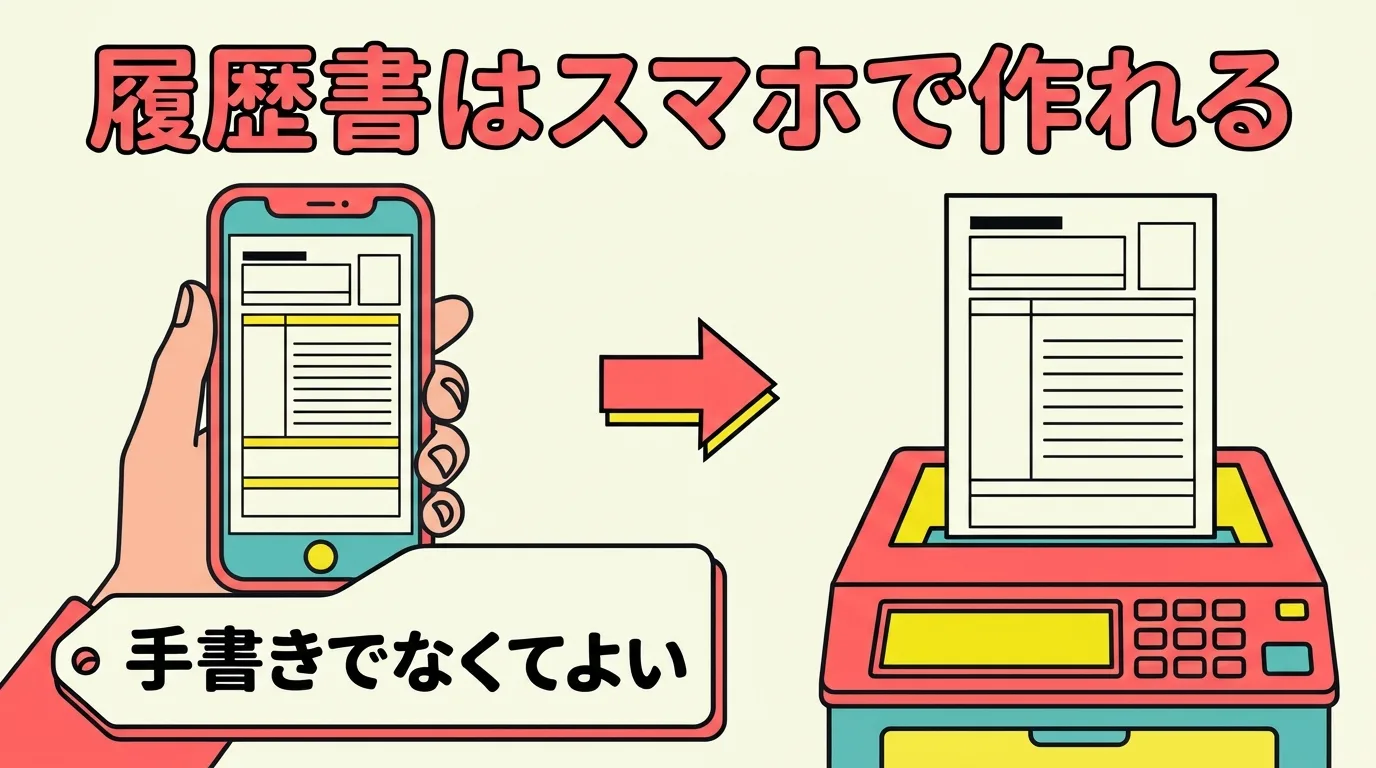
バイトの履歴書は、求人に「手書き」の指定がなければ、スマホやパソコンで作ってかまいません。手書きかどうかで評価が大きく変わることはまずありません。スマホで作ったらPDFで保存し、プリンターがなければコンビニのコピー機で印刷します。メールやWebで送るよう言われたら、PDFのまま送ります。
スマホやパソコンで作った履歴書で大丈夫
アルバイトやパートの応募では、求人に「手書き」と書かれていなければ、スマホやパソコンで作った履歴書でかまいません。今は応募そのものを求人サイトのフォームで済ませることも多く、作った履歴書を印刷して持っていく人も、PDFで送る人も増えています。
お店が履歴書で見ているのは、主に次のことです。
- いつ、どのくらい働けるか(シフトの希望)
- どんな人か(志望動機・自己PR・これまでの経験)
- 連絡がきちんと取れるか(電話番号・メールアドレス)
どれも、手書きかどうかとは関係がありません。字の上手さより、読みやすく、間違いがないことのほうが大事です。
手書きとスマホ・パソコンの違い
| 手書き | スマホ・パソコン | |
|---|---|---|
| 用意するもの | 履歴書の用紙、黒のボールペン、写真、のり | スマホかパソコン。印刷はコンビニでもできる |
| かかる時間 | 1枚に1〜2時間かかることも | 入力に慣れれば短くすむ |
| 書き間違えたとき | 新しい用紙に最初から書き直す | その場所だけ直して印刷し直す |
| 次の応募 | また全部書く | 氏名・学歴・職歴はそのまま使え、志望動機と希望だけ書き直せばよい |
| 読みやすさ | 字のくせが出る | 誰が読んでも同じ字 |
スマホやパソコンで作るいちばんの利点は、書き間違えても最初からやり直さなくていいことです。履歴書は修正テープや修正液を使わないのが基本なので、手書きだと1文字の間違いでも用紙ごと書き直しになります。
ただし、ほかのお店に出した履歴書を、志望動機ごとそのまま使い回すのはやめましょう。志望動機は「なぜこのお店か」を書く欄なので、応募するお店ごとに書き直します。
手書きを求められたとき
求人に「手書きの履歴書を持参」などと書かれていたら、手書きで用意します。次の点に気をつけます。
- 黒のボールペンで書く:消せるボールペンは、熱で文字が消えることがあるので使いません。
- 下書きをする:スマホのメモなどで文章を先に作っておくと、清書のときに迷わずにすみます。
- 書き間違えたら新しい用紙に:修正テープ・修正液・二重線での訂正はしません。用紙は2枚以上用意しておきます。
- ていねいに書く:字の上手さより、1文字ずつていねいに、欄からはみ出さずに書くことが大事です。
スマホで先に作っておけば、その画面を見ながら手書きで写すこともできます。文章を考える時間と、清書する時間を分けると、書き間違いも減ります。
スマホで作る流れ
スマホで履歴書を作るときは、次の順で進めます。
- 材料をそろえる:学校の入学・卒業の年月、前のアルバイト先の正式な名前と働いた期間、資格を取った年月、証明写真のデータ。
- 入力する:基本情報、学歴、職歴、資格、志望動機、希望の順に入れていきます。一度に全部やらなくても、休み時間に少しずつ進めてかまいません。
- プレビューで確かめる:履歴書の形にしたときに、文字が欄からはみ出していないか、年月が合っているかを見ます。
- PDFで保存する:スマホの「ファイル」アプリやダウンロードのフォルダに保存されます。
- 印刷するか、送る:面接に持っていくなら印刷し、メールやWebで送るよう言われたらPDFのまま送ります。
写真は、スマホで撮った写真を使えます。撮り方のコツはバイトの履歴書の写真で説明しています。
プリンターがないときは、コンビニで印刷
家にプリンターがなくても、コンビニのコピー機で印刷できます。多くのコンビニでは、次のどちらかの方法で印刷します。
- 番号で印刷する方法:コンビニの印刷サービスのアプリやWebサイトに、履歴書のPDFを登録します。発行された番号を店のコピー機に入れると印刷できます。
- スマホとつなぐ方法:店のコピー機とスマホを、アプリやWi-Fiでつないで、その場でPDFを送って印刷します。
コンビニによって使うアプリや手順が違うので、行く前に、そのコンビニの印刷サービスの案内を見ておくと安心です。印刷するときは、次の点に気をつけます。
- 用紙の大きさ:履歴書のPDFの大きさ(多くはA4)に合わせます。「用紙に合わせて縮小」などの設定で、小さく印刷されないようにします。
- カラーか白黒か:写真をデータで入れたなら、カラーで印刷します。写真を貼るなら白黒でもかまいません。
- ページの順番:2ページの履歴書は、1ページ目と2ページ目をそろえて持っていきます。
メールやWebで送るとき
「履歴書をメールで送ってください」「応募フォームに添付してください」と言われたら、印刷せずにPDFのまま送ります。
- ファイル名:「履歴書_山田太郎.pdf」のように、何の書類で誰のものかが分かる名前にします。
- 写真:PDFに写真のデータを入れておきます。写真の枠が空のまま送らないようにします。
- メールの本文:件名に「アルバイト応募(氏名)」のように書き、本文に応募する職種と、履歴書を添付したことを書きます。
メールでの送り方や、郵送するときの封筒の書き方は履歴書の渡し方で説明しています。
スマホで作るときに気をつけたいこと
- 変換の間違い:「以上」が「異常」、「在学中」が「在学注」のように、スマホの予測変換で違う字が入ることがあります。プレビューで1行ずつ読み直します。
- 年の書き方をそろえる:西暦と和暦(令和・平成)が混ざらないように、どちらかにそろえます。
- 学校名・会社名は正式な名前で:「〇〇高校」ではなく「〇〇県立〇〇高等学校」のように書きます。
- 文章を長くしすぎない:スマホの画面では短く見えても、履歴書の欄に入れると入りきらないことがあります。
- 保存したPDFを開いて確かめる:写真が入っているか、ページがそろっているかを、印刷や送信の前に見ます。
- 人の端末で作らない:家族のパソコンや店の共有のパソコンで作ると、入力した住所や電話番号が残ることがあります。
よくある迷い
パソコンを持っていない
スマホだけで作れます。入力から印刷までスマホで済ませられるので、パソコンがなくても困りません。
アプリを入れたくない
ブラウザ(SafariやChromeなど)で開くWebサービスなら、アプリを入れずに作れます。
面接の当日の朝に気づいた
スマホで作れば、通勤・通学の途中でも入力できます。印刷はコンビニでできるので、面接の場所に向かう途中で寄れば間に合います。ただし写真の準備や見直しの時間を考えると、前日までに作っておくのが安心です。
印刷した履歴書に、手書きで書き足してもいい?
書き足すのは、日付の書き入れくらいにとどめます。印刷した字と手書きの字が混ざると読みにくくなるので、直したいところがあれば、データを直して印刷し直します。
履歴書バイトで作る場合
このサイトの作成ツールは、ブラウザで開くだけで使えます。アプリを入れる必要はありません。
- 入力の保存:入力した内容は、その端末のブラウザに自動で保存されます。途中で閉じても、同じ端末・同じブラウザで開けば続きから入力できます。共有の端末で作ったときは、最後に「データリセット」で消しておきます。
- 写真:基本情報の画面の「スマホから選ぶ」で、スマホの中の写真を選べます。
- PDF:プレビューで確かめてから、最後の画面の「PDFダウンロード」で、A4の2ページのPDFを保存します。氏名・電話番号・メールアドレスのどれかが空だったり形が違ったりすると、最初の画面に戻って、直す欄を知らせます。
- 様式:「バイト用」「写真あり」「写真なし」から選べます。違いはバイト用・パート用の履歴書とはで説明しています。